Mostrando entradas con la etiqueta Jorge Guillén. Mostrar todas las entradas
Raid 5 en Virtual Box
Hoy os traigo como hacer un RAID 5 en VB.
Necesitaremos:
-Añadir 3 discos duros en IDE
-Poner el VDI en el SATA
-mdadm en ubuntu.
-Gparted
Bien, una vez listo todo deberemos asegurarnos que los 3 discos nuevos son del mismo tamaño.

(Este es el mio)
No se le dará formato ahora mismo a ningún disco duro hasta el momento de montar el RAID, bien instalaremos mdadm, en ubuntu:



Necesitaremos:
-Añadir 3 discos duros en IDE
-Poner el VDI en el SATA
-mdadm en ubuntu.
-Gparted
Bien, una vez listo todo deberemos asegurarnos que los 3 discos nuevos son del mismo tamaño.
(Este es el mio)
No se le dará formato ahora mismo a ningún disco duro hasta el momento de montar el RAID, bien instalaremos mdadm, en ubuntu:
sudo apt-get install mdadm
Cuando finalice de instalar deberemos identificar los discos con un fdisk -l
Creamos el RAID con el comando:
Con cat /proc/mdstat veremos como va nuestro RAID
Ahora veremos los detalles con mdadm --detail /dev/md0
Ahora le daremos formato con mkfs.ext3 /dev/md0
Cuando finalice crearemos una carpeta para montar nuestro RAID, yo por ejemplo la llamaré disk
Lo montamos en /disk:
Bien, ahora comprobamos que se creó la carpeta:
Ahora para que arranque de forma automática debemos hacer lo siguiente:
(nano /etc/fstab)
y añadimos nuestro RAID:
Ahora producirémos un fallo en nuestro RAID:
Primero con el cat /proc/mdstat miramos nuestros discos y elegimos uno, en este ejemplo uso el /dev/sdc.
Para producir el fallo en ese disco se hace con el comando mdadm --manage /dev/md0 --fail /dev/sdc
Y ya tendriamos el fallo.
Apagamos la máquina y quitamos el disco "roto" en la pestaña de configuración.
Añadimos uno nuevo y volvemos a encender nuestra máquina.
Abrimos el terminal y veremos como el nuevo disco está añadido a nuestro RAID.
Crear Windows 7 Desatendido

Lo primero que tenemos que tener es el RT seven lite y una iso de nuestro windows 7.
Ejecutamos nuestro RT Seven Lite y let's go!.
En la primera ventana nos aparecerá varias opciones y una ventana de log.
Encima de esa ventana hay un botón que dice "Browse" le damos y seleccionamos la segunda opción, nos pedirá dos cosas:
-Donde está la ISO
-Donde descomprimirla.
Aceptamos una vez terminemos de configurarlo y esperamos a que cargue


Esperamos hasta que la opción task esté activa

Le pulsamos y nos saldrá un menu.

Marcamos estas opciones.
Vamos a la parte de Un-Attended

Marcamos:
-Skip product key.
-Skip auto activation.
-Skip EULA
Y podremos editar a nuestro gusto los demas huecos.
Vamos a la parte de Integration para insertar nuestras apps.


Ahora le damos a aply y commit (tardará un poco)


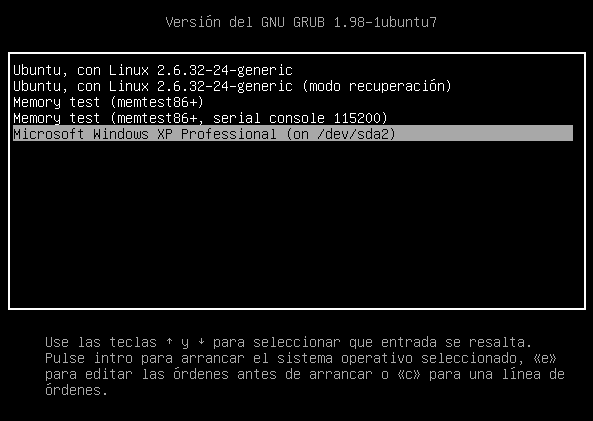
Recuperación del Sistema de Arranque en una Máquina Virtual.

Es muy sencillo, en la maquina virtual tengo Win XP y ubuntu 10.04, en este caso primero instalé ubuntu y luego WinXp (APOSTA para enseñaros como recuperarlo)
Bien empezamos con esto, lo primero que debemos hacer es añadir la ISO de ubuntu a nuestra máquina virtual.
Arrancamos la máquina virtual y seleccionamos la opción probar desde CD de ubuntu. (Es lo mismo en todas las distros.)
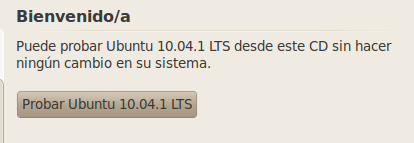
y abrimos el terminal para escribir lo siguiente:
sudo fdisk -l
¡OJO! ubuntu es case sensitive, es decir, que detecta si es minuscula o mayuscula diferenciandolas osea no es lo mismo -l que -L.

El comando fdisk -l nos devolverá esto y nos servirá para saber la partición de ubuntu en este caso es la /dev/sda1.
ahora montamos la partición con el comando mount en este caso