Mostrando entradas con la etiqueta Antonio Damian. Mostrar todas las entradas
Crear Windows 7 Desatendido

Lo primero que tenemos que tener es el RT seven lite y una iso de nuestro windows 7.
Ejecutamos nuestro RT Seven Lite y let's go!.
En la primera ventana nos aparecerá varias opciones y una ventana de log.
Encima de esa ventana hay un botón que dice "Browse" le damos y seleccionamos la segunda opción, nos pedirá dos cosas:
-Donde está la ISO
-Donde descomprimirla.
Aceptamos una vez terminemos de configurarlo y esperamos a que cargue


Esperamos hasta que la opción task esté activa

Le pulsamos y nos saldrá un menu.

Marcamos estas opciones.
Vamos a la parte de Un-Attended

Marcamos:
-Skip product key.
-Skip auto activation.
-Skip EULA
Y podremos editar a nuestro gusto los demas huecos.
Vamos a la parte de Integration para insertar nuestras apps.


Ahora le damos a aply y commit (tardará un poco)


Recuperación del Sistema de Arranque en una Máquina Virtual.

Es muy sencillo, en la maquina virtual tengo Win XP y ubuntu 10.04, en este caso primero instalé ubuntu y luego WinXp (APOSTA para enseñaros como recuperarlo)
Bien empezamos con esto, lo primero que debemos hacer es añadir la ISO de ubuntu a nuestra máquina virtual.
Arrancamos la máquina virtual y seleccionamos la opción probar desde CD de ubuntu. (Es lo mismo en todas las distros.)
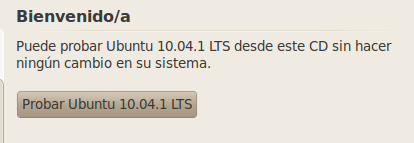
y abrimos el terminal para escribir lo siguiente:
sudo fdisk -l
¡OJO! ubuntu es case sensitive, es decir, que detecta si es minuscula o mayuscula diferenciandolas osea no es lo mismo -l que -L.

El comando fdisk -l nos devolverá esto y nos servirá para saber la partición de ubuntu en este caso es la /dev/sda1.
ahora montamos la partición con el comando mount en este caso
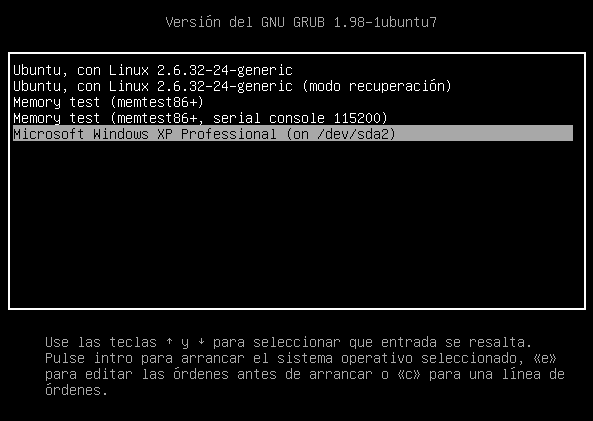
Clonación de un Maquina Virtual con 2 sistemas operativos con Clonezilla
En este tutorial os enseñaré como clonar una maquina virtual con 2 sistemas operativos usando Clonezilla y Gparted.
Primero vamos a preparar una nueva maquina virtual la cual no especificaremos el sistema operativo que usaremos y en este caso yo voy ha usar un vdi anterior el cual contiene win98 y ubuntu, para clonar ese vdi usando clonezilla tenemos que crear una maquina virtual con las mismas caracteristicas que la anterior, el mismo espacio de disco duro en este caso.
Bien comenzamos ya.
1º En la nueva máquina virtual nueva, creamos 2 particiones exactamente iguales a las que queremos clonar, usaremos Gparted para hacer las particiones, si quereis saber como usarlo, podreis ver un tutorial aquí --->Windows 98 y linux
2º Una vez tengamos las particiones añadiremos el vdi que queremos clonar, para ello vamos a almacenamiento en la configuración de nuestra máquina virtual y añadiremos otra unidad

Para encontrar el .vdi de una máquina virtual deberemos ir a la carpeta personal del usuario y en la carpeta de virtual box encontraremos nuestro .vdi.
El icono al lado del +CD es para añadir otro disco duro, pinchamos y buscamos nuestro .vdi
Luego añadiremos nuestra iso de clonezilla quedando tal que así:

Una vez tengamos todo listo, arrancamos nuestra máquina virtual y nos saldrá el clonezilla:

Pulsamos enter y nos cargará la configuració de clonezilla, lo primero que pregunta es el lenguaje que usaremos, seleccionamos Español

Luego nos preguntará la distribución de nuestro teclado y le damos a no tocar:

Luego le damos a enter y de nuevo enter para que inicie el clonezilla, una vez iniciado nos aparecerá lo siguiente:
 Seleccionamos Device- to -Device para clonar nuestro disco duro.
Luego nos preguntará el modo que queremos usar, seleccionamos Beginer.

(Tengo actualmente una serie de problemas con mi clonezilla asi que este paso no tengo captura)
Seleccionamos la 5 opción para clonar nuestro disco.
luego nos aparecerá para seleccionar el disco duro de origen, en este caso será el que tiene los 2 sistemas operativos.
 Y luego el disco duro de destino, le damos a enter.
Nos dará tres opciones de las cuales le daremos a omitir.
 Le damos 2 veces a enter y ya empezará a clonarse

y ya estaria clonado.
Primero vamos a preparar una nueva maquina virtual la cual no especificaremos el sistema operativo que usaremos y en este caso yo voy ha usar un vdi anterior el cual contiene win98 y ubuntu, para clonar ese vdi usando clonezilla tenemos que crear una maquina virtual con las mismas caracteristicas que la anterior, el mismo espacio de disco duro en este caso.
Bien comenzamos ya.
1º En la nueva máquina virtual nueva, creamos 2 particiones exactamente iguales a las que queremos clonar, usaremos Gparted para hacer las particiones, si quereis saber como usarlo, podreis ver un tutorial aquí --->Windows 98 y linux
2º Una vez tengamos las particiones añadiremos el vdi que queremos clonar, para ello vamos a almacenamiento en la configuración de nuestra máquina virtual y añadiremos otra unidad
Para encontrar el .vdi de una máquina virtual deberemos ir a la carpeta personal del usuario y en la carpeta de virtual box encontraremos nuestro .vdi.
El icono al lado del +CD es para añadir otro disco duro, pinchamos y buscamos nuestro .vdi
Luego añadiremos nuestra iso de clonezilla quedando tal que así:
Una vez tengamos todo listo, arrancamos nuestra máquina virtual y nos saldrá el clonezilla:
Pulsamos enter y nos cargará la configuració de clonezilla, lo primero que pregunta es el lenguaje que usaremos, seleccionamos Español
Luego nos preguntará la distribución de nuestro teclado y le damos a no tocar:
Luego le damos a enter y de nuevo enter para que inicie el clonezilla, una vez iniciado nos aparecerá lo siguiente:
Luego nos preguntará el modo que queremos usar, seleccionamos Beginer.
(Tengo actualmente una serie de problemas con mi clonezilla asi que este paso no tengo captura)
Seleccionamos la 5 opción para clonar nuestro disco.
luego nos aparecerá para seleccionar el disco duro de origen, en este caso será el que tiene los 2 sistemas operativos.
Nos dará tres opciones de las cuales le daremos a omitir.
y ya estaria clonado.


